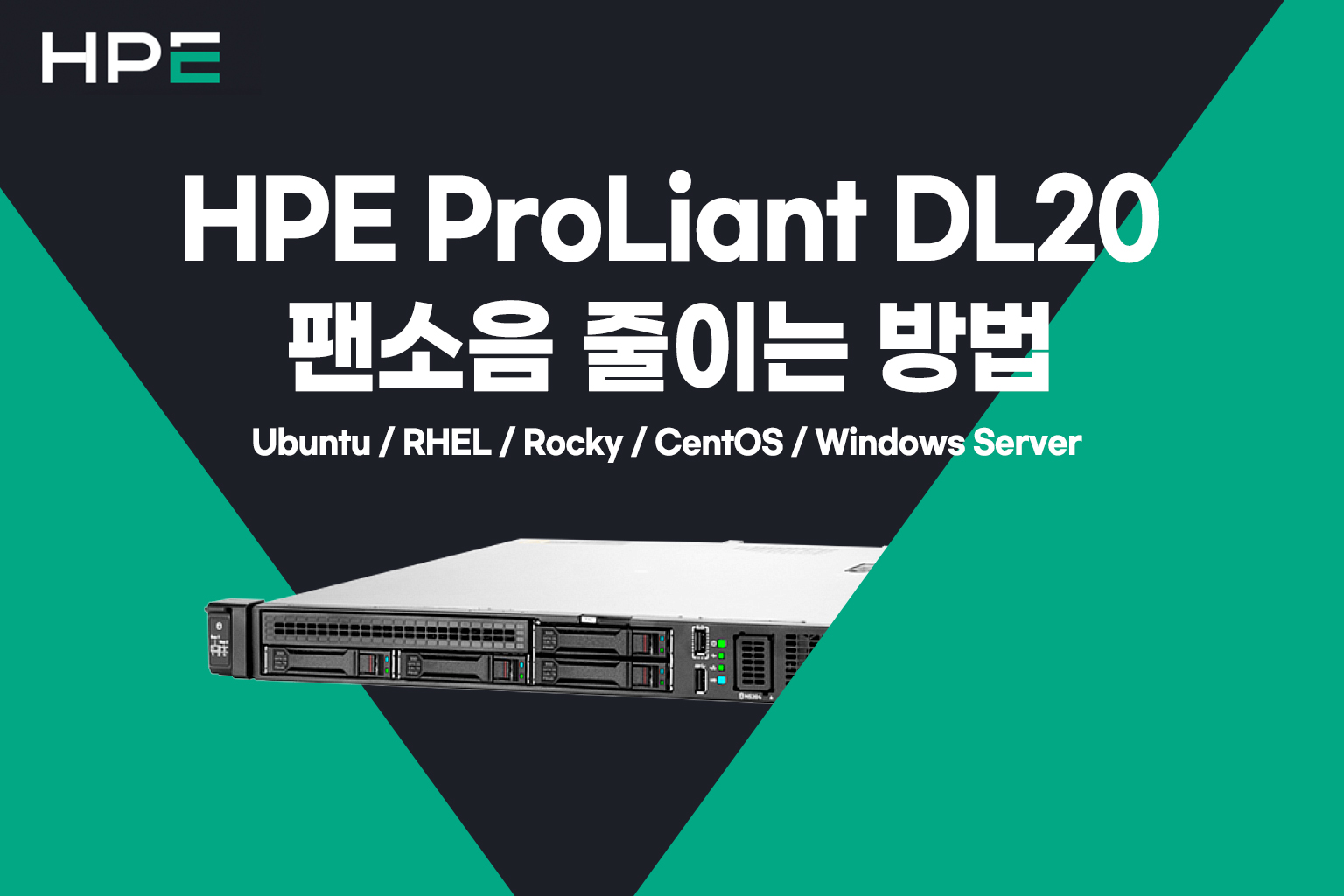
DL20 GEN10 or DL20 GEN11 같은 HPE ProLiant 서버에서
AMS(Agentless Management Service) 를 활용하면
불필요하게 높게 도는 팬 소음을 줄이는 데 큰 효과가 있습니다.
🔹 AMS란?
Agentless Management Service 는 HPE에서 제공하는 OS 레벨 에이전트로,
서버 하드웨어 상태(온도, 전력, 팬 등)를 iLO 에 실시간으로 전달합니다.
AMS가 설치되지 않으면, iLO는 OS에서 정보를 못 받아서
최악의 경우(Full Cooling Mode) 로 인식 → 팬을 불필요하게 빠르게 돌려버립니다.
🔹 AMS 활용해 팬 소음 줄이는 절차
1. AMS 설치
- Ubuntu / RHEL / Rocky / CentOS 계열
HPE 공식 Repo 또는 SPP(Service Pack for ProLiant)에서 패키지 설치: # Ubuntu 예시 sudo apt install hp-ams 또는 HPE 지원 사이트에서 OS 맞는 .deb / .rpm 설치 파일 다운로드.
- Windows Server
HPE System Management Homepage(SMH) 또는 ProLiant Support Pack(PSP) 설치 시 AMS 포함.
1. Ubuntu 22.04 환경에서 팬소음 줄이는 방법(AMS 활용)
🔹 1) HPE Repo 등록
# HPE 공식 리포지토리 키 등록 wget -qO - https://downloads.linux.hpe.com/SDR/hpPublicKey2048.pub | sudo apt-key add -
# repo 추가 echo "deb http://downloads.linux.hpe.com/SDR/repo/mcp/ubuntu jammy/current non-free" | sudo tee /etc/apt/sources.list.d/hpe-mcp.list
# 패키지 갱신 sudo apt update
🔹 2) AMS 설치
sudo apt install hp-ams
설치가 끝나면 자동으로 서비스(hp-ams)가 실행됩니다.
🔹 3) AMS 서비스 상태 확인
systemctl status hp-ams
- active (running) 이 나오면 정상 동작 중입니다.
- 부팅 시 자동 실행 보장:
sudo systemctl enable hp-ams
🔹 4) iLO에서 AMS 인식 확인
- iLO 5 Web → System Information → AMS 에서 Running 표시 확인.
- 또는 iLO 로그(Integrated Management Log)에
- AMS is detected
- 메시지가 뜨는지 체크.
2. Windows Server 2022/2025 환경에서 팬소음 줄이는 방법(AMS 활용)
1.전체 드라이버 설치 방법
🔹 1) 설치 방법
HPE Service Pack for ProLiant (SPP) 이용
- HPE 지원 사이트
- 에서 SPP ISO 다운로드.
- ISO 마운트 후 setup.exe 실행 → ProLiant Support Pack 자동 설치.
- AMS는 HPE System Management Agents 안에 포함되어 설치됨.
🔹 2) 설치 후 확인
- 서비스 확인
- services.msc 실행 → HPE Agentless Management Service 가 Running 상태인지 확인.
- iLO에서 확인
- iLO 5 웹 접속 → System Information → AMS → Running 표시 확인.
- iLO 로그(Integrated Management Log, IML)에 AMS is detected 메시지가 기록되면 정상.
2.AMS 만 개별 최소설치
🔹 1) 준비
- HPE Support 사이트 접속
- HPE Support Center
- DL20 Gen11 검색 → Software & Drivers 메뉴.
- 운영체제 선택
- Windows Server 2022 (x64)
- Windows Server 2025 (x64)
드라이버 목록에서 Agentless Management Service for Windows (AMS) 선택 후 다운로드.
- 보통 파일명은 cp05824.exe 형태 (Smart Component 패키지).
🔹 2) 설치
- 다운로드한 cp058524.exe 실행 → Smart Component 설치 마법사 시작.
- HPE Agentless Management Service 항목만 선택 → 설치 진행.
- 설치 완료 후 재부팅 권장.
🔹 3) 서비스 확인
- Win + R → services.msc 실행.
- HPE Agentless Management Service 확인.
- 상태: Running
- 시작 유형: Automatic (부팅 시 항상 실행되도록 설정).
✅ 요약
cp058524.exe 다운로드 후 압축 해제후
아래 노란색 표시 되있는 실행파일만 더블클릭 하시면 됩니다
3. Rocky Linux 9 (락키 리눅스)환경에서 팬소음을 줄이는 방법(AMS 활용)
🔹 1) HPE Repo 등록
Rocky Linux는 RHEL 호환 계열이므로 HPE MCP(Monitoring and Control Provider) 리포지토리를 추가해야 합니다.
# HPE 공개 키 등록 sudo rpm --import
https://downloads.linux.hpe.com/SDR/hpPublicKey2048.pub # MCP repo 등록 (예: RHEL 9 / Rocky 9 기준) sudo curl -o /etc/yum.repos.d/hpe-mcp.repo \ http://downloads.linux.hpe.com/SDR/repo/mcp/rhel/9/x86_64/current/hpe-mcp.repo
Rocky 8 사용 시에는 .../rhel/8/x86_64/current/hpe-mcp.repo 를 받아야 합니다.
🔹 2) AMS 설치
# 패키지 캐시 갱신 sudo dnf clean all sudo dnf makecache # AMS 설치 sudo dnf install hp-ams
설치하면 hp-ams 서비스가 자동으로 등록됩니다.
🔹 3) 서비스 상태 확인
systemctl status hp-ams
- active (running) → 정상 실행
- 부팅 시 자동 실행 보장:
sudo systemctl enable hp-ams
🔹 4) iLO에서 AMS 인식 확인
- iLO 5 Web → System Information → AMS → Running 확인
- iLO 로그(Integrated Management Log, IML)에서
- AMS is detected
- 메시지가 있으면 정상 작동
✅ 요약
- Rocky Linux 8/9: HPE MCP repo 추가 후 dnf install hp-ams
- 서비스 활성화 확인 (systemctl status hp-ams)
- iLO에서 AMS 인식 → 팬 소음 최적화
관련 블로그 글 >> HPE ProLiant DL20 Gen11 2LFF / 4SFF 제품 상세설명
HPE ProLiant DL20 Gen11 2LFF / 4SFF 제품 상세설명
합리적인 가격과 충분한 성능, 공간 효율까지 챙긴 1U 서버 HPE ProLiant DL20 Gen11HPE ProLiant DL20 Gen11은 인텔® 제온® E 프로세서를 탑재한 1U 콤팩트 서버로, 보안성과 안정성을 갖춘 경제적인 가격의
zeroonecnc.tistory.com

안녕하세요 서버 | PC 전문 유통회사 제로원씨앤씨 입니다
>> 서버 및 PC 구매 및 견적 문의
📩 이메일 문의 : zocnc@naver.com | 02.2013.8797
▶ 스마트스토어 : https://smartstore.naver.com/zocnc
▶ 블로그 : https://blog.naver.com/zocnc
제로원씨앤씨 쇼핑몰 : http://zocnc.com
#HPE #ProLiant #DL20Gen10 #DL20Gen11 #서버관리 #팬소음 #서버소음 #AMS #AgentlessManagementService #iLO #서버최적화 #RockyLinux #UbuntuServer #WindowsServer2022 #WindowsServer2025 #데이터센터 #IT인프라 #SPP #서버운영 #제로원씨앤씨